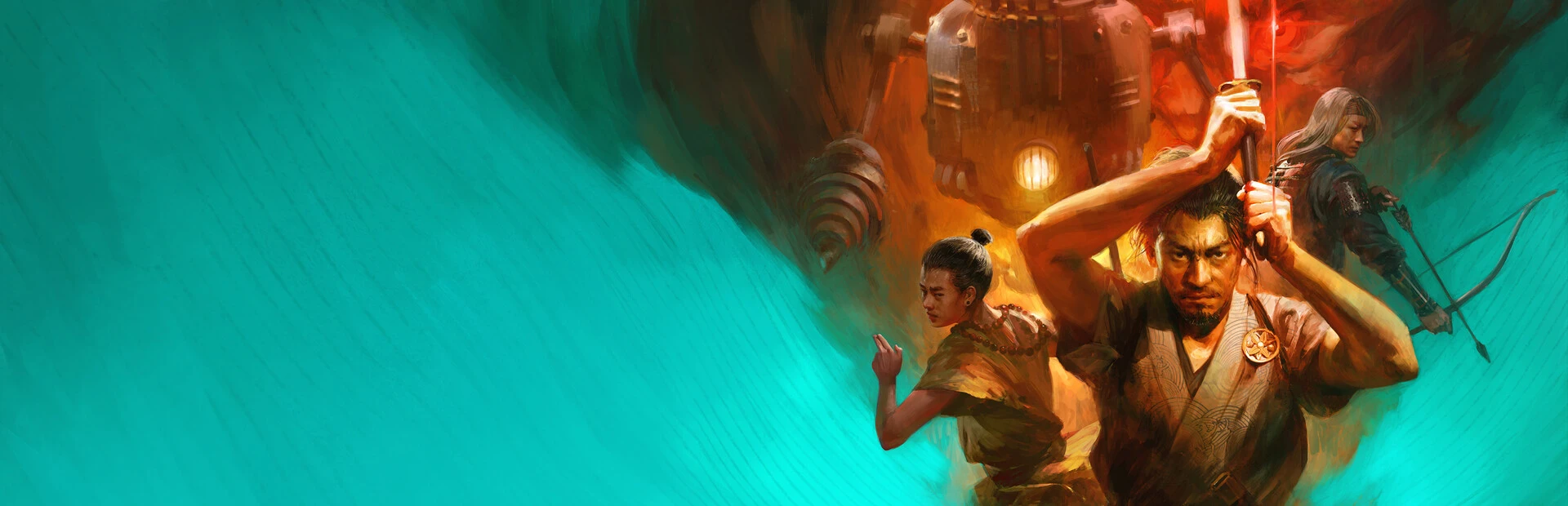
- Shadow of the Road am Mac: Das storybasierte RPG wurde primär für den PC entwickelt, daher benötigen Mac-Spieler einen Umweg.
- Beste Optionen: Cloud-Gaming, CrossOver/Whisky oder Boot Camp auf Intel-Macs.
- Minimale Vorbereitung: Prüfe deine macOS-Version und den freien Speicherplatz vor der Installation.
- Performance-Tipp: Begrenze die Bildrate und reduziere Schatten für ein flüssigeres Erlebnis.
- Story zuerst: Hitokiri und die Travellers glänzen unabhängig von der Plattform.
Shadow of the Road am Mac spielen: Deine Optionen
Shadow of the Road ist ein erzählorientiertes RPG in einer vom feudalen Japan inspirierten Welt, das Figuren wie die arrogante, aber edle Erbin Hitokiri und ihr göttergesegnetes Naginata verfolgt. Das Spiel wurde mit dem PC als primärer Plattform entwickelt, was bedeutet, dass macOS-Nutzer die richtige Methode wählen müssen, um an der Reise teilzunehmen. Nachfolgend findest du eine Übersicht der wichtigsten Ansätze, vom einfachsten bis zum technisch anspruchsvollsten.
Video-Highlights:
- Triff Hitokiri, Erbin eines mächtigen Daimyo mit einem wilden akrobatischen Kampfstil
- Ihr Naginata ist von Kanayame gesegnet, der Gottheit des Goldes und des Handwerks
- Sie glänzt auf mittlere Distanz und kontrolliert den Fluss der Schlacht
- Eine Nahkämpferin, deren Eitelkeit ein selbstloses Herz verbirgt
| Methode | Schwierigkeit | Performance | Zusatzkosten |
|---|---|---|---|
| Cloud-Gaming (GeForce NOW etc.) | Einfach | Hängt vom Internet ab | Abo eventuell nötig |
| CrossOver / Whisky (Translaktionsschicht) | Mittel | Gut auf Apple Silicon | CrossOver-Lizenz optional |
| Boot Camp (nur Intel-Macs) | Schwer | Beste native Ergebnisse | Windows-Lizenz erforderlich |
| Virtuelle Maschinen (Parallels) | Mittel | Moderat, 3D-Unterstützung variiert | Abo-Gebühr |
Bestätige immer die aktuelle Plattformangabe auf der offiziellen Store-Seite vor dem Kauf. Die Plattformunterstützung kann sich mit Patches ändern, und die Rückerstattungsfristen sind begrenzt, falls das Spiel auf deiner gewählten Konfiguration nicht läuft.
Systemanforderungen & Mac-Kompatibilität
Bevor du dich für eine Methode entscheidest, gleiche deine Hardware mit den Anforderungen des Spiels ab. Rundenbasierte und erzählorientierte RPGs wie Shadow of the Road sind generell genügsam, doch Translaktionsschichten und virtuelle Maschinen verursachen Overhead.
| Ausstattungsstufe | CPU | RAM | Speicher | Erwartetes Erlebnis |
|---|---|---|---|---|
| Einstieg | M1 / Intel i5 | 8 GB | 20 GB frei | Spielbar mit niedrigen Einstellungen |
| Empfohlen | M2 Pro oder besser | 16 GB | 30 GB frei | Flüssig auf mittel-hoch |
| Cloud-Streaming | Jeder aktuelle Mac | 4 GB+ | Minimal | Begrenzt durch Verbindungsgeschwindigkeit |
Apple-Silicon-Macs
- Bester Weg: CrossOver oder Whisky
- Hervorragende Übersetzungs-Performance
- Umgeht Windows-Lizenzierung vollständig
Intel-Macs
- Bester Weg: Boot Camp
- Volle native Windows-Performance
- Funktioniert mit jeder DirectX-Version
Macs mit schwacher Hardware
- Bester Weg: Cloud-Gaming
- Keine Belastung der lokalen GPU
- Benötigt stabiles Internet mit 25+ Mbit/s
M-Chips bewältigen die Übersetzung von Windows-Spielen für storyfokussierte RPGs überraschend gut. Erwarte stabile Bildraten in den Erkundungs- und Dialogszenen von Shadow of the Road, mit gelegentlichen Einbrüchen während effektvoller Kampfanimationen.
Schritt für Schritt: Das Spiel über CrossOver oder Whisky starten
Der Weg über die Translaktionsschicht ist auf modernen Macs am beliebtesten. Folge diesen Schritten, um Shadow of the Road zum Laufen zu bringen.
Translaktionsschicht installieren
Lade CrossOver von CodeWeavers oder die kostenlose Whisky-App für Apple Silicon herunter. Erteile die erforderlichen Sicherheitsberechtigungen in den Systemeinstellungen, wenn du dazu aufgefordert wirst.
Windows-Bottle erstellen
Richte eine neue Bottle mit einer aktuellen Windows-10-Konfiguration (64-Bit) ein. Benenne sie nach dem Spiel, damit du sie später leicht findest.
Spiel-Client installieren
Installiere den Store-Client (z. B. Steam) in der Bottle, melde dich an und installiere Shadow of the Road darüber, wie du es unter Windows tun würdest.
Empfohlene Einstellungen anwenden
Starte das Spiel, stelle die Auflösung passend zu deinem Display ein, begrenze die Bildrate und deaktiviere Bewegungsunschärfe, um den Rendering-Overhead zu reduzieren.
Testen und Feinjustieren
Spiele das einleitende Kapitel durch. Wenn die Leistung einbricht, reduziere zuerst Schattenqualität und Nachbearbeitung und teste dann erneut.
Halte die Bottle des Spiels von anderer Software getrennt. Falls ein Store-Update etwas beschädigt, lässt sich eine saubere, dedizierte Bottle viel einfacher neu aufbauen, ohne unrelated Apps zu verlieren.
Beste In-Game-Einstellungen für Mac-Performance
Shadow of the Road belohnt eine ausgewogene Konfiguration. Da ein Großteil des Reizes in Story, Figurenzeichnung und taktischem Kampf liegt, kannst du bedenken visuelle Details gegen Stabilität eintauschen.
| Einstellung | Empfohlen | Warum es wichtig ist |
|---|---|---|
| Auflösung | Nativ oder eine Stufe darunter | Größter einzelner Performance-Hebel |
| Bildratengrenze | 60 FPS | Verhindert thermisches Drosseln auf MacBooks |
| Schatten | Niedrig/Mittel | Teurer Effekt mit bescheidenem visuellen Nutzen |
| Nachbearbeitung | Mittel | Balanciert Kunststil-Klarheit und Geschwindigkeit |
| V-Sync | Aus (stattdessen Limit nutzen) | Reduziert Eingabeverzögerung im Kampf |
Lange Sessions auf MacBook-Modellen profitieren von einem Cooling-Pad oder erhöhter Luftzufuhr. Anhaltende Hitze zwingt die CPU zum Drosseln, was sich als Ruckeln während Kampfszenen mit Hitokiris akrobatischen Naginata-Animationen bemerkbar macht.
Checkliste für den Starttag
Vor deiner ersten Session:
- Bestätige, dass macOS auf die neueste Version aktualisiert ist
- Prüfe, dass mindestens 30 GB freier Speicherplatz vorhanden sind
- Installiere CrossOver oder Whisky und erstelle eine dedizierte Bottle
- Stelle die In-Grafik auf die empfohlene Basiseinstellung
- Teste das einleitende Kapitel und passe die Schatten bei Bedarf an
- Sichere deinen Spielstands-Ordner vor großen Patches
Lokalisiere und sichere deine Spielstandsdaten in der Laufwerksstruktur der Bottle nach deiner ersten Session. Updates der Translaktionsschicht können gelegentlich Bottle-Inhalte zurücksetzen – ein manuelles Backup stellt sicher, dass dein Fortschritt in Hitokiris Handlung sicher bleibt.
FAQ
Q: Ist Shadow of the Road nativ für den Mac verfügbar?
Das Spiel wurde mit dem PC als primärer Plattform entwickelt. Es gibt keine bestätigte native macOS-Veröffentlichung, daher setzen Mac-Spieler auf Cloud-Gaming, Translaktionsschichten wie CrossOver oder Whisky oder Boot Camp auf Intel-Maschinen.
Q: Welche Methode liefert die beste Performance für Shadow of the Road am Mac?
Auf Intel-Macs bietet Boot Camp die direkteste Performance, da es Windows nativ ausführt. Auf Apple Silicon liefern CrossOver oder Whisky starke Ergebnisse für ein storygetriebenes RPG wie dieses, während Cloud-Gaming für schwächere Maschinen mit schnellem Internet geeignet ist.
Q: Beeinflusst eine Translaktionsschicht meine Spielstände oder Erfolge?
Spielstände und Erfolge werden über den Store-Client synchronisiert, nicht über die Translaktionsschicht, funktionieren also normal. Sichere dennoch regelmäßig den Spielstands-Ordner in der Bottle als Vorsichtsmaßnahme gegen eine Beschädigung der Bottle.
Q: Kann ein MacBook mit Basis-M1 Shadow of the Road bewältigen?
Für ein erzählorientiertes RPG dieses Umfangs erreicht ein Basis-M1 mit 8 GB RAM im Allgemeinen spielbare Bildraten bei mittel-niedrigen Einstellungen. Begrenze die Bildrate auf 60 und reduziere die Schatten für das stabilste Erlebnis.